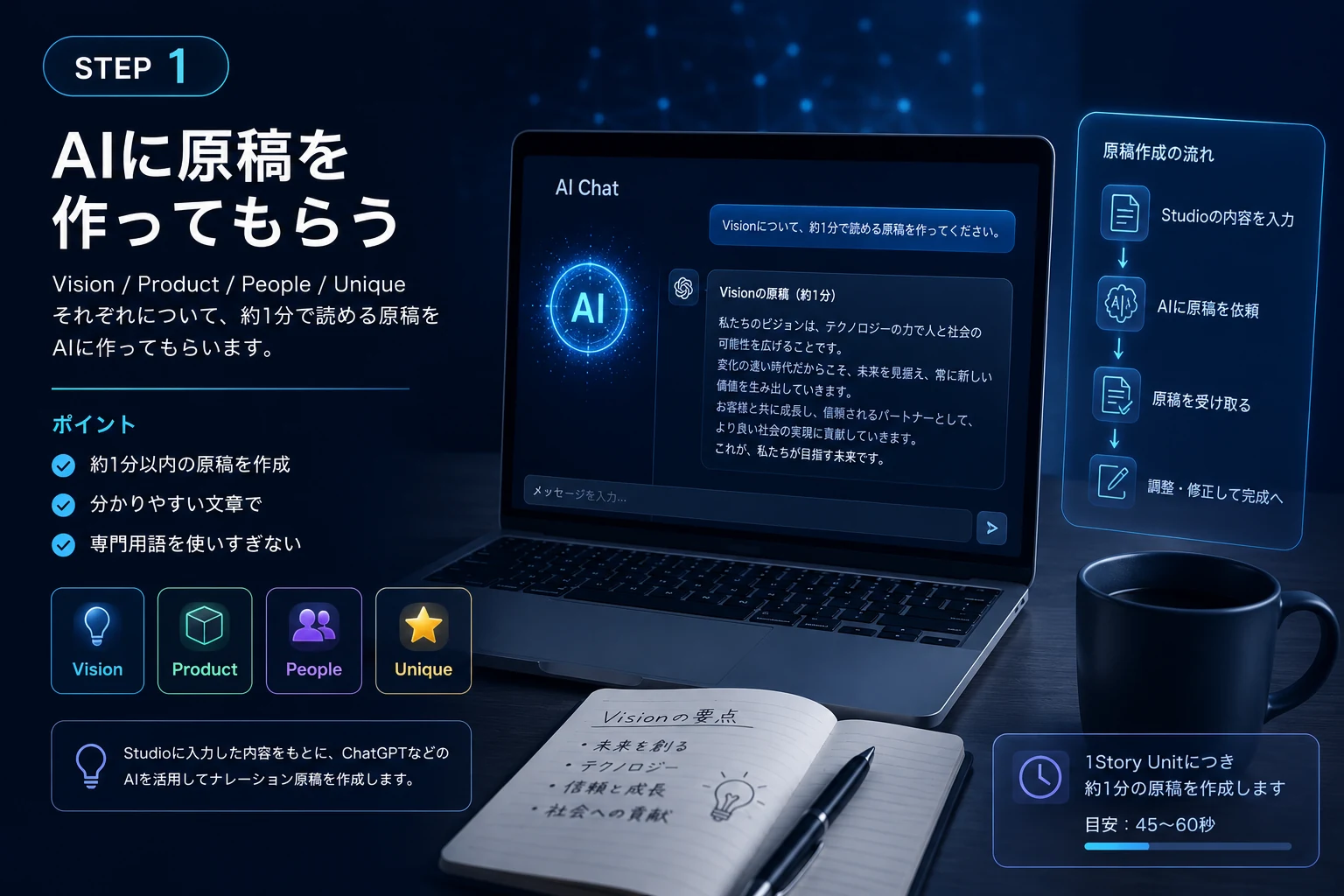
STEP 1
Studioで4本分の原稿をまとめて作る
AI Story Units Studioには、登録済みのVision・Product・People・Uniqueをもとに、4本分の動画原稿をまとめて簡単に作成できる専用フォームがあります。Studioにログインし、「公式動画を作る」から進んでください。
4本分をまとめて作成Story Unitsをそのまま活用ChatGPT / Geminiで作成
原稿作成は、このガイドではなく AI Story Units Studio から行います。
AI Video Center
AIが理解しやすい動画は、意外なほどシンプルです。
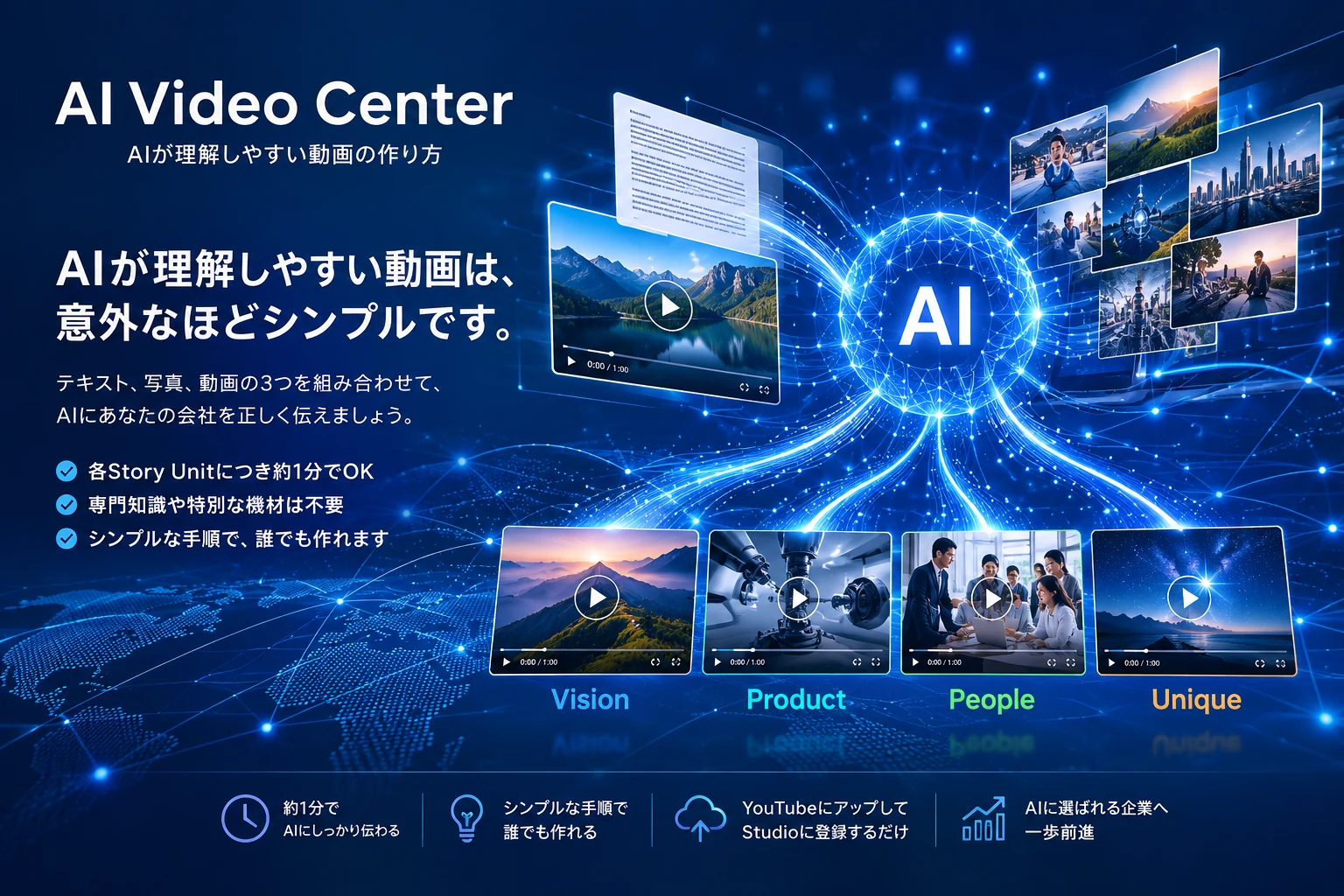
この動画は、人に感動を与えるための作品ではなく、AIが会社を正しく理解するための情報です。派手な演出や長い映像は必要ありません。原稿、AIナレーション、数枚の静止画を組み合わせるだけで作れます。
AI Story Units Studioには、登録済みのVision・Product・People・Uniqueをもとに、4本分の動画原稿をまとめて簡単に作成できる専用フォームがあります。Studioにログインし、「公式動画を作る」から進んでください。
原稿作成は、このガイドではなく AI Story Units Studio から行います。
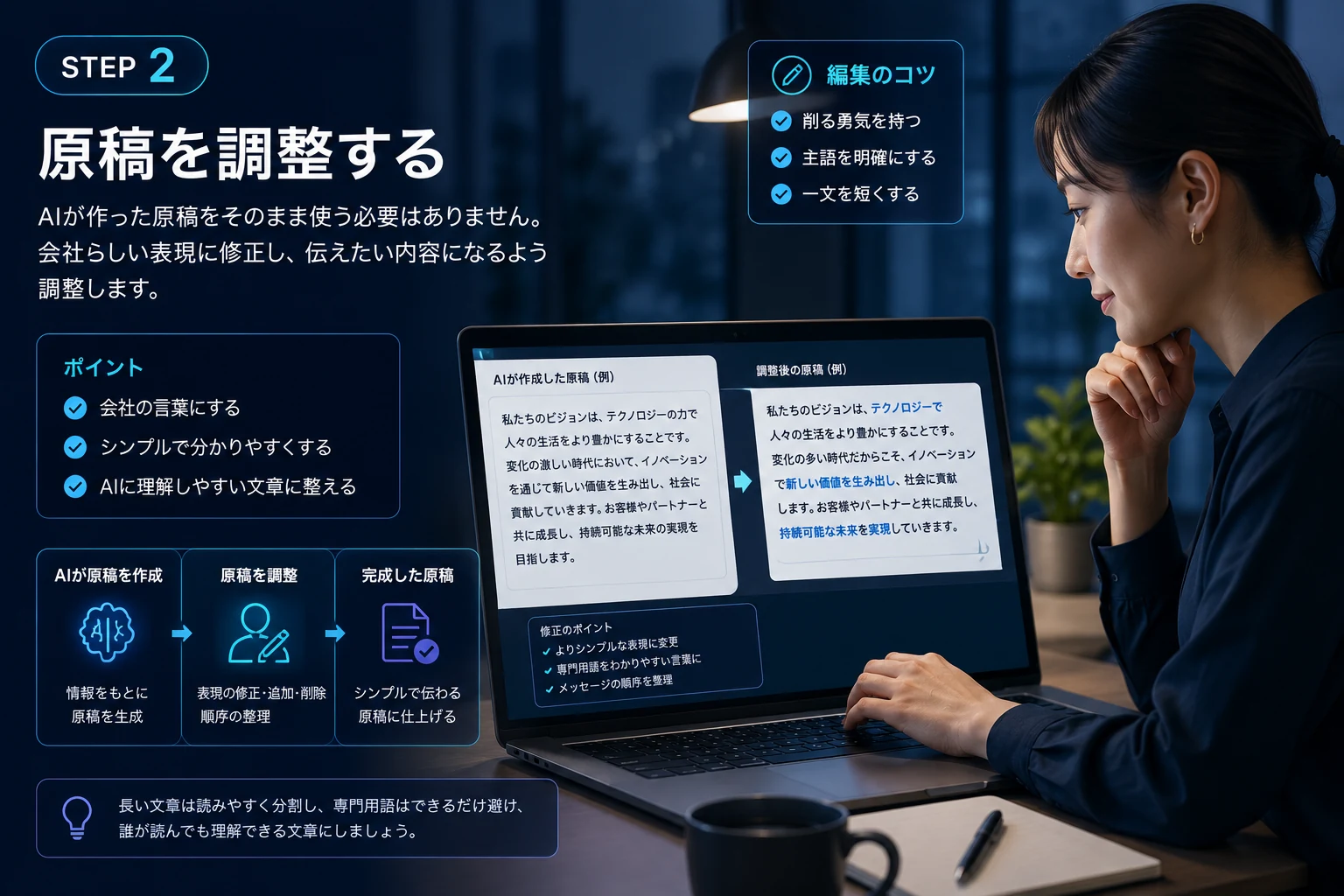
AIが作った文章を読み、会社らしい言葉に直します。事実関係を確認し、長い表現や難しい言葉は、誰にでも伝わる文章へ整えます。
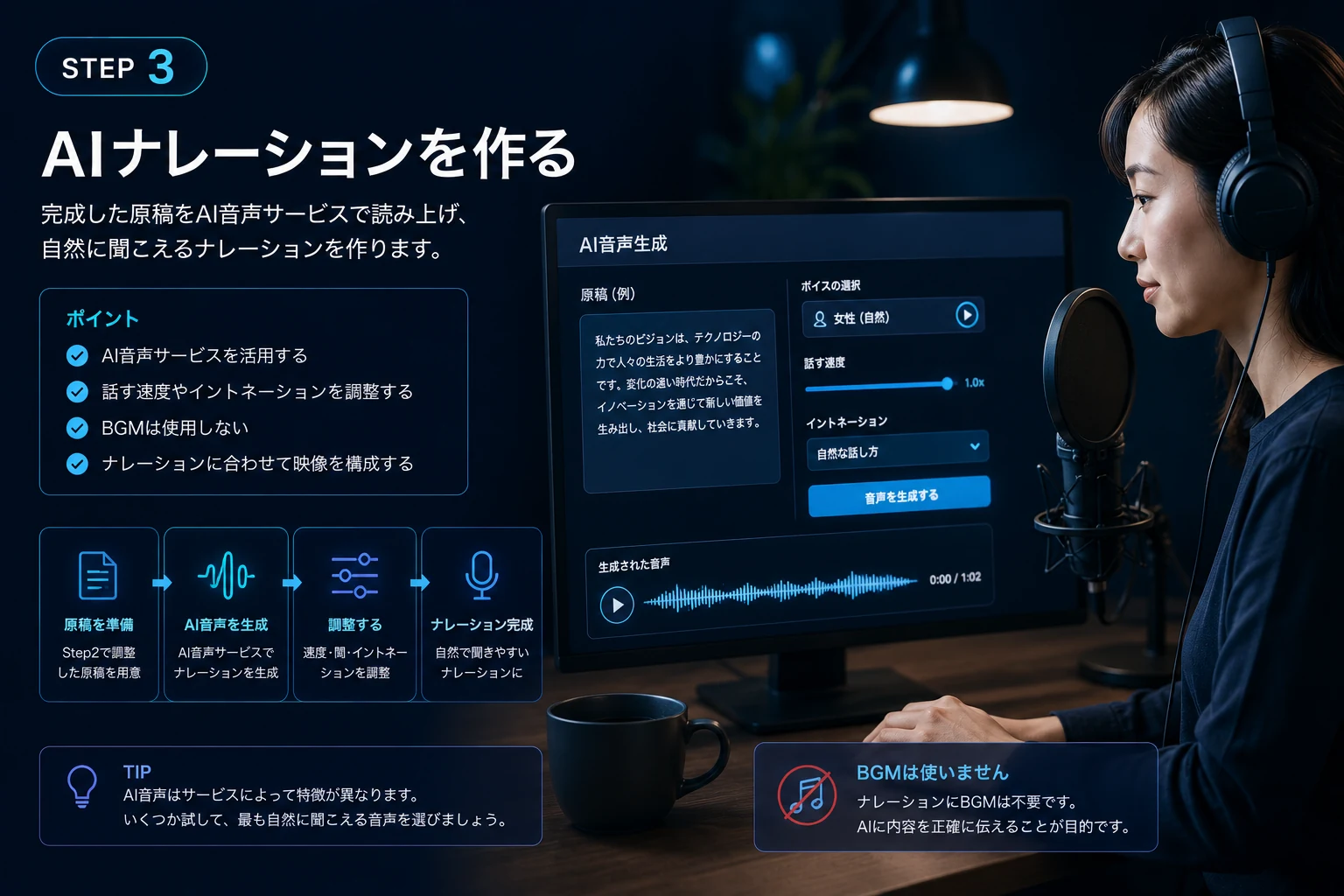
完成した原稿をAI音声サービスで読み上げます。話す速度、間、イントネーションを調整し、自然に聞こえる音声に仕上げます。
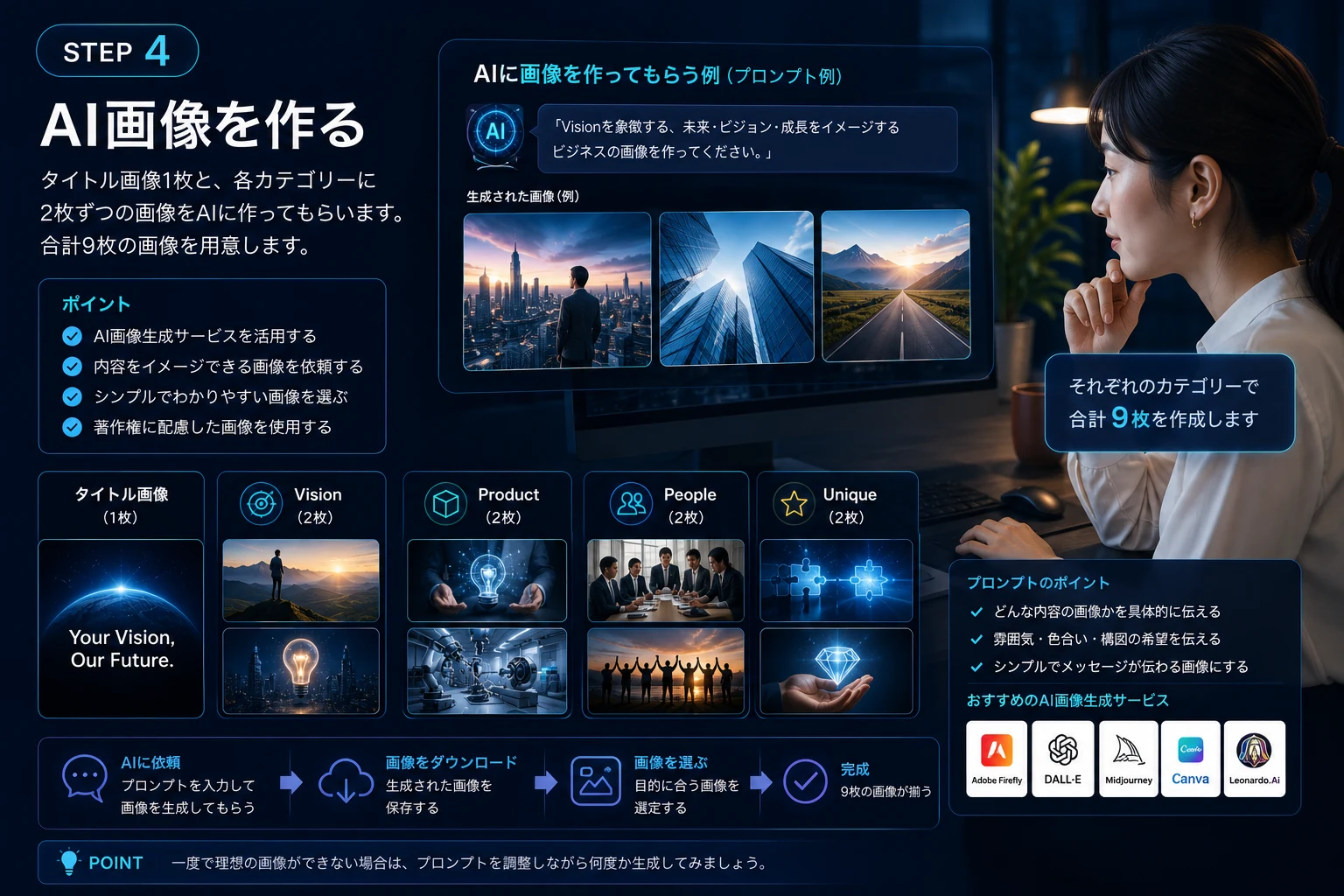
全体のタイトル画像を1枚、Vision・Product・People・Uniqueに各2枚、合計9枚を用意します。内容を象徴する、シンプルで分かりやすい画像を選びます。
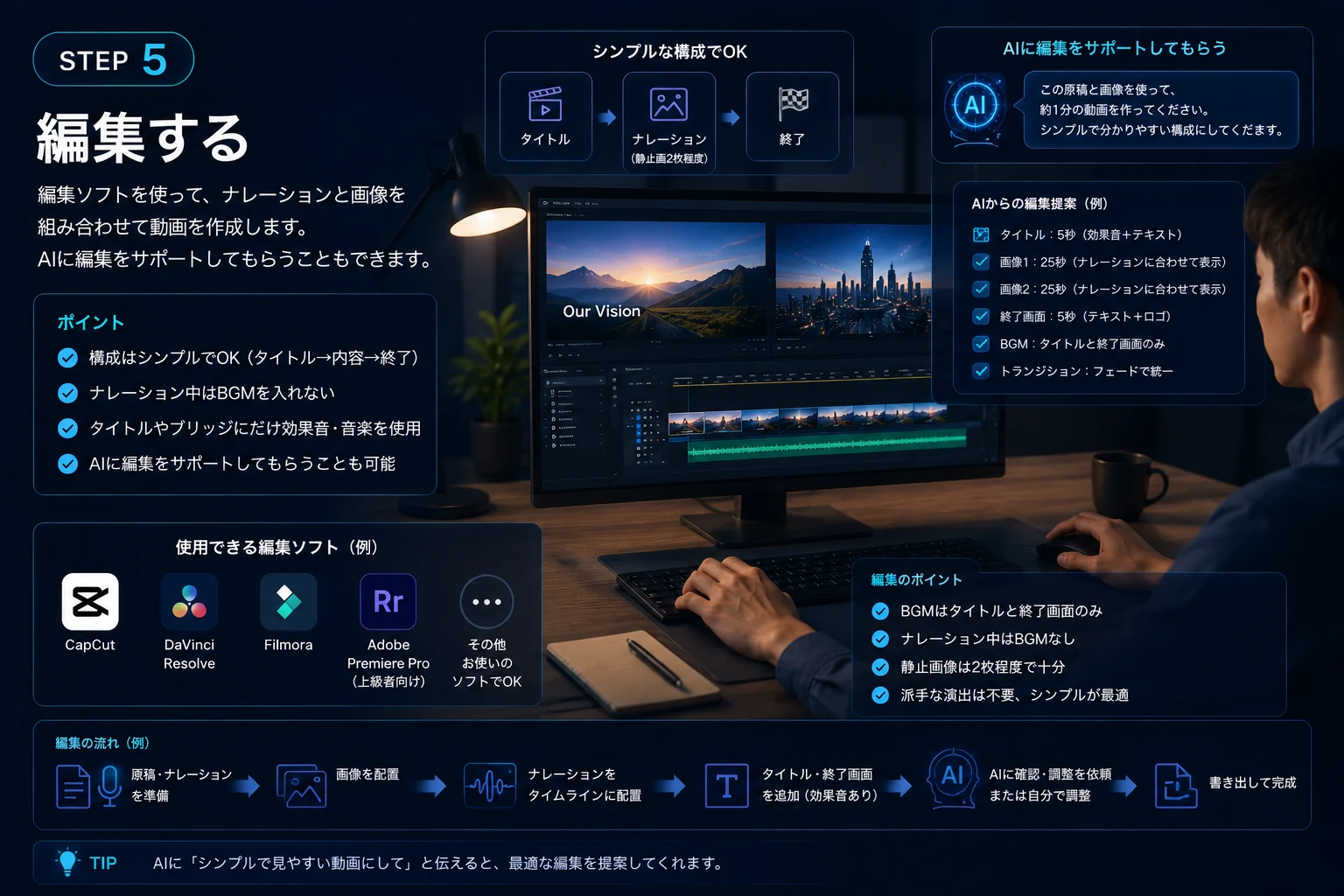
原稿、ナレーション、画像がそろえば、制作工程の大部分は完了しています。編集だけが難しい場合は、AI FRIENDLY PLATFORM事務局へご相談ください。
ナレーションと画像を組み合わせ、タイトル、内容、終了画面の順で編集します。編集ソフトがない場合は、素材から動画制作を支援するAI編集サービスも利用できます。
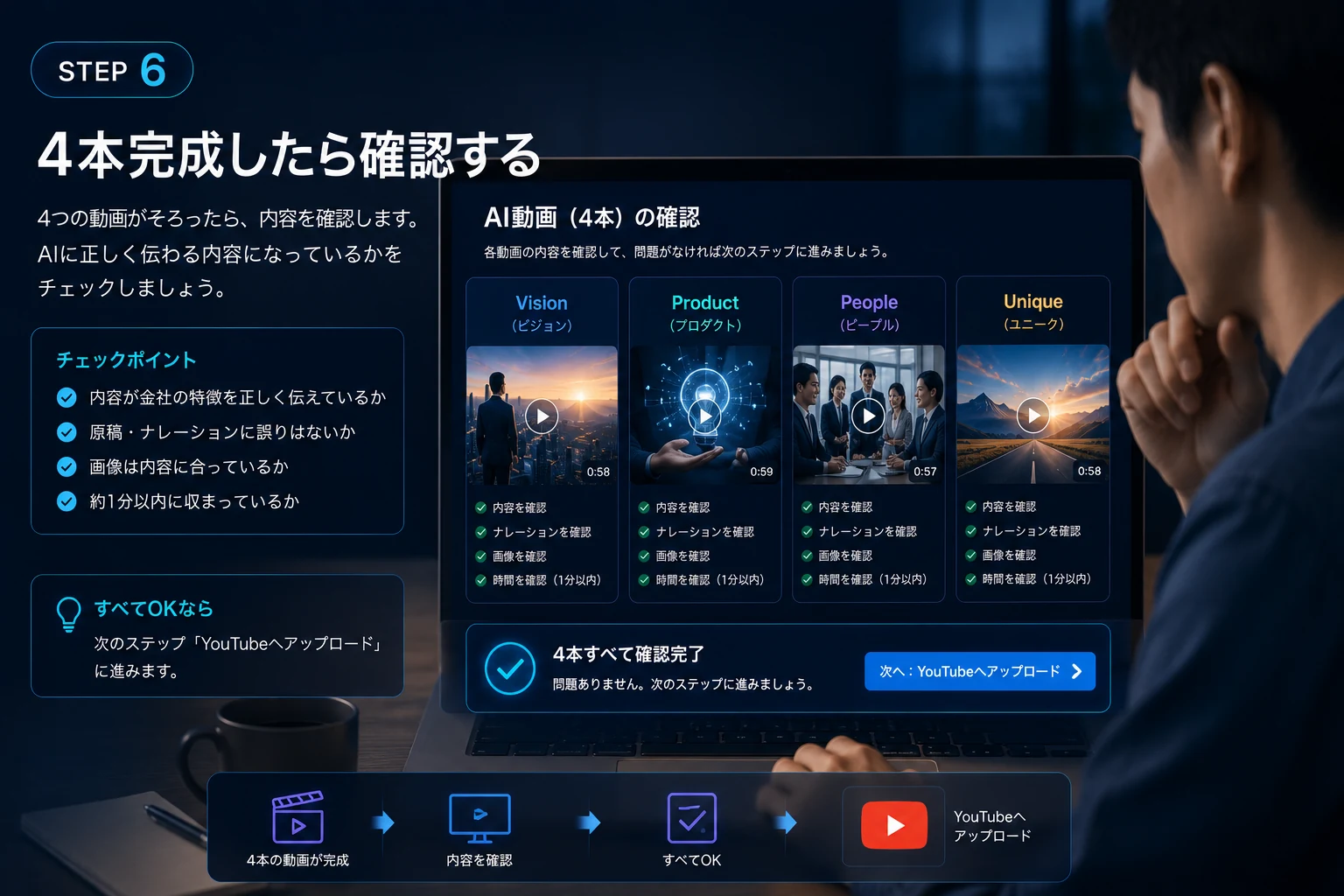
Vision・Product・People・Uniqueの4本を並べ、内容、ナレーション、画像、長さを確認します。各動画が約1分以内に収まっていれば次へ進みます。
会社専用のYouTubeチャンネルを作成し、完成した4本を公開します。タイトルと説明文には、各動画の内容が分かる情報を入力してください。
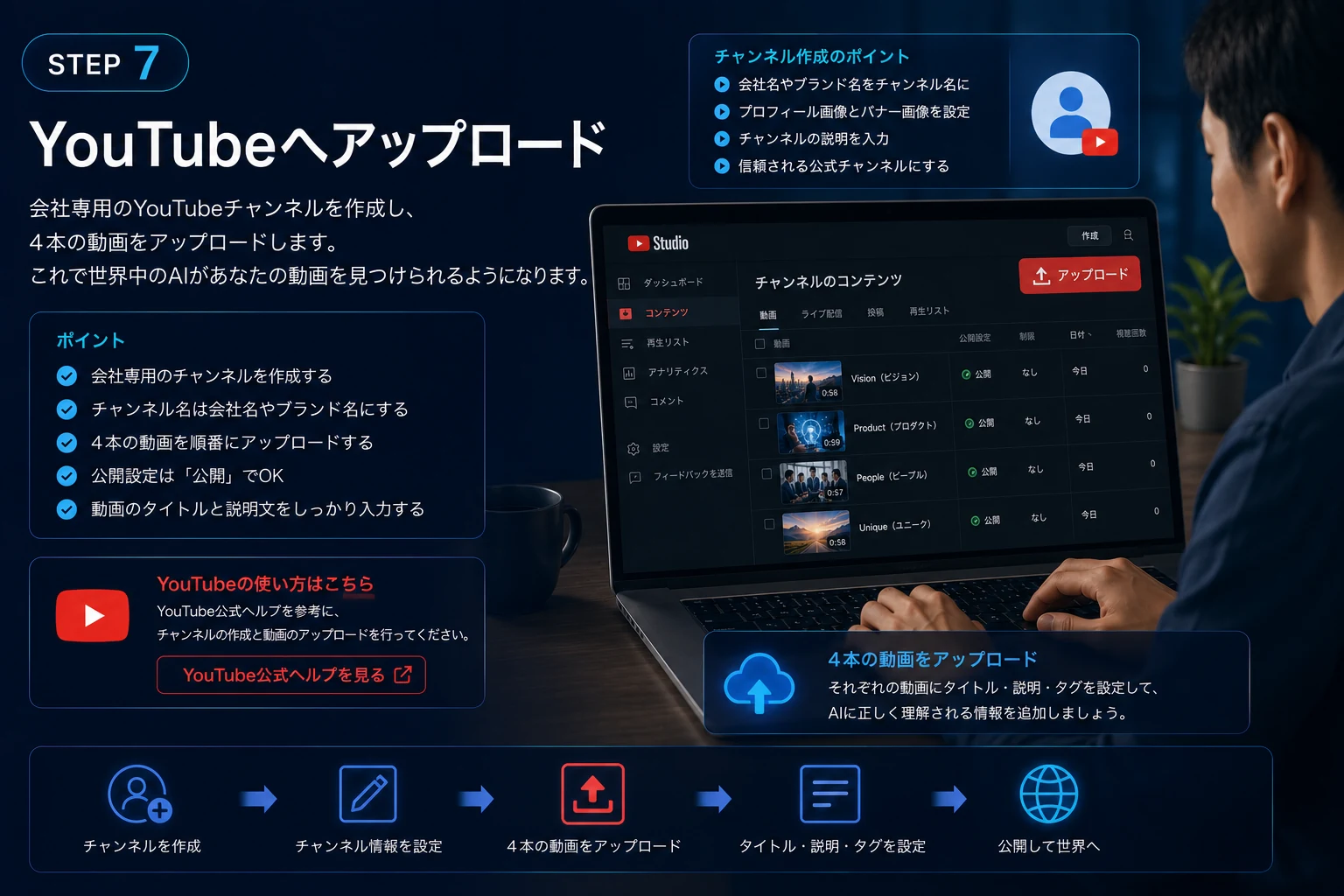
YouTubeへのアップロードは、専門的な知識がなくても比較的簡単に行えます。公式ヘルプを確認しながら進め、どうしても難しい場合は、動画制作会社やWeb制作会社などの専門業者へご相談ください。
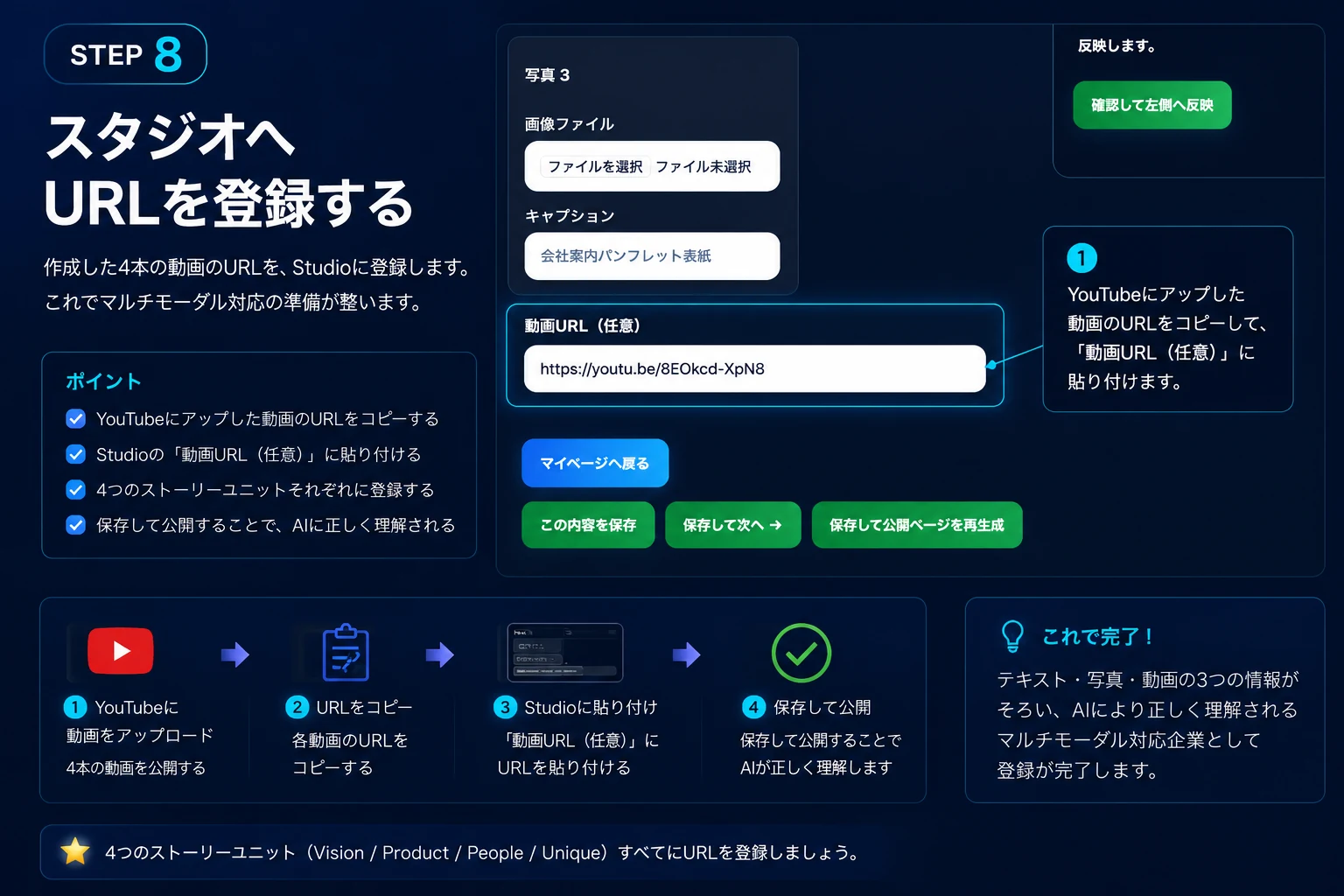
YouTubeで公開した動画URLを、AI強化版の各Story Unitにある「動画URL(任意)」へ貼り付けて保存します。4カテゴリーすべてに登録すれば完成です。
あなたの会社は、テキスト、写真、動画の3つでAIに理解される情報構造を備えました。新しい商品、サービス、実績に合わせて、これからも内容を育てていきましょう。
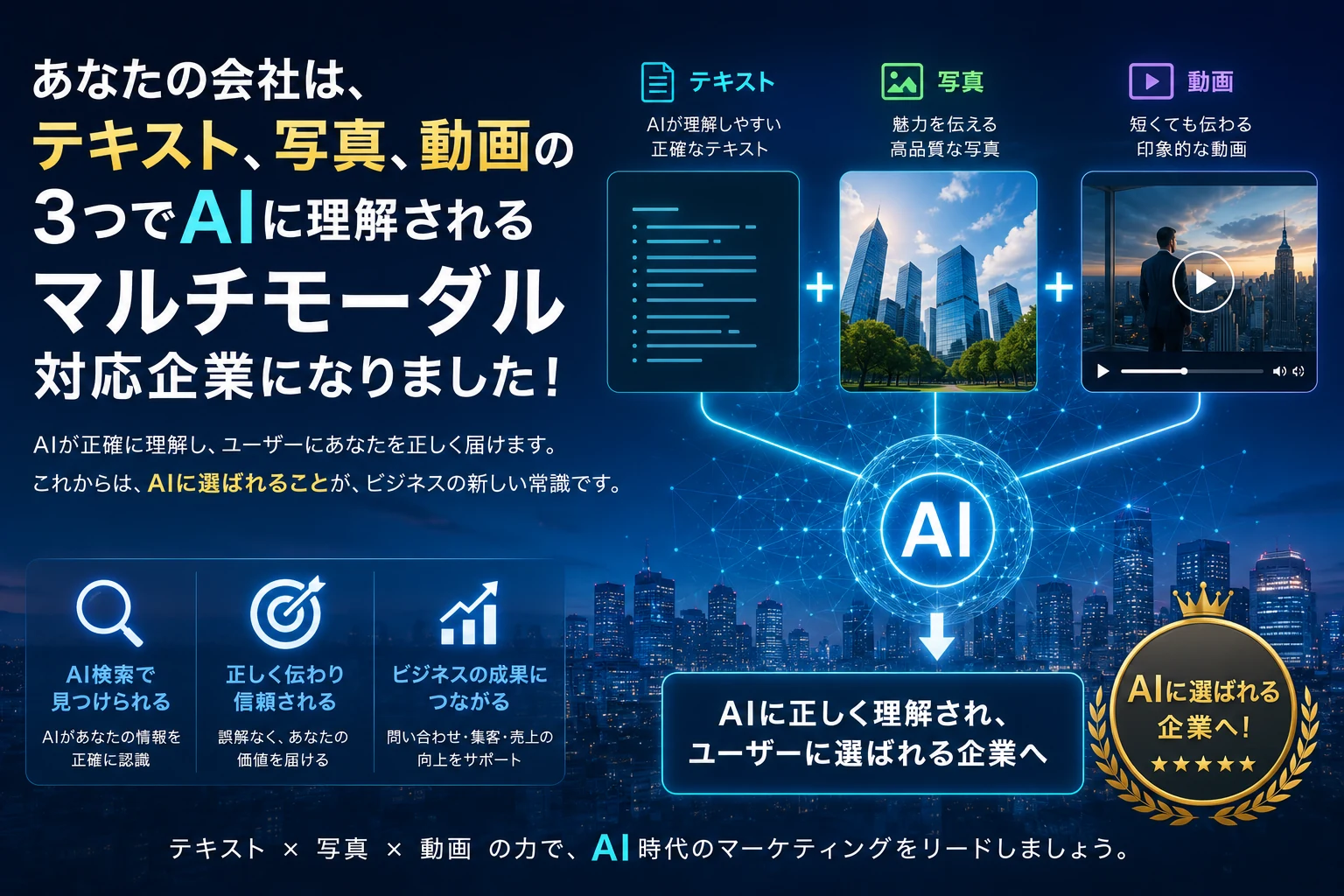
AIが見つけやすく、読みやすく、正しく理解・参照しやすい公式情報基盤。
それが、AI FRIENDLY PLATFORMです。